Как начать работу
Откройте бота в MAX и нажмите «Начать»
Бот пришлёт приветственное сообщение с описанием тарифов и кнопкой «🚀 Начать бесплатно».
Поделитесь контактом
MAX сам предложит отправить ваш номер телефона боту. Вводить номер вручную не нужно.
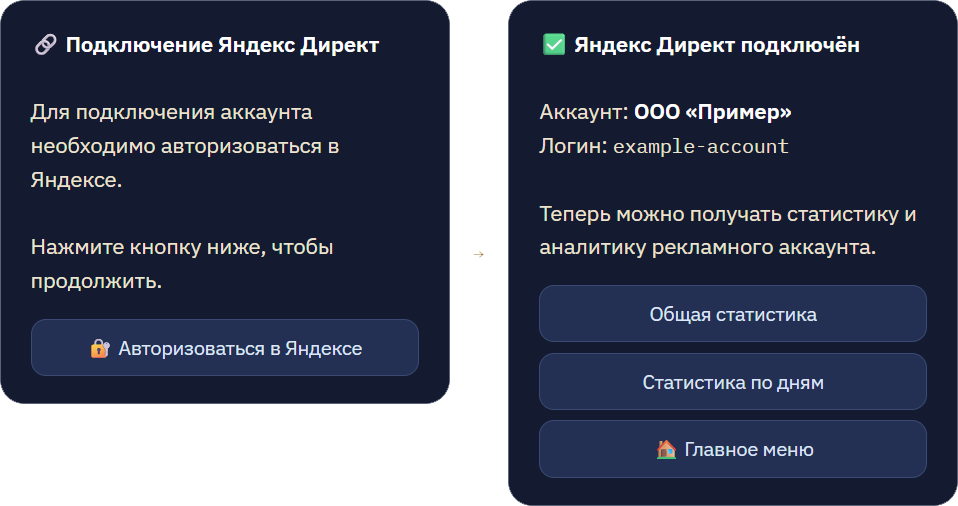
Подключите Яндекс.Директ
В главном меню нажмите «🔐 Авторизоваться в Яндексе» и войдите в свой аккаунт. Вход происходит на стороне Яндекса: пароль боту не передаётся, токен настраивать не нужно.
Дождитесь первого сбора статистики
После подключения аккаунта бот начнёт собирать данные по кампаниям. Обычно первая статистика появляется в течение нескольких минут.
Запустите первый AI-анализ
Главное меню → «🤖 AI-анализ». Он доступен на «Тестовом доступе» (один раз бесплатно) и на платных тарифах. На тарифе «Бесплатный» бот предложит перейти на тариф.
Как посмотреть статистику
Откройте раздел статистики
В главном меню нажмите «📊 Статистика».
Выберите форму отчёта
«Общая статистика» — сводка за весь период кампании; «Статистика по дням» — динамика по датам.
Как работать с AI-анализом и выбирать рекомендации
Запустите анализ
Главное меню → «🤖 AI-анализ» → выберите кампанию из списка. Если доступа нет по тарифу — бот сразу предложит перейти на платный кнопкой «💳 Тариф».
Дождитесь сбора данных
Обычно от нескольких секунд до пары минут. Повторно нажимать кнопку не нужно — результат придёт тем же сообщением.
Изучите главную карточку
Показатели периода и диагноз, разбитый на 🔴 «проблема», 🟡 «сигнал» и 🟢 «без отклонений». Под текстом — по кнопке-категории на каждый срез с найденными пунктами.
Откройте нужную категорию
Например «🔴 Исключение площадок: 5» — откроется полный список с готовым объяснением по каждому пункту.
Сделайте выборку
По умолчанию включены (✅) все пункты. Нажмите на пункт, чтобы исключить (❌) или вернуть обратно — счётчик «К применению сейчас: N из M» пересчитывается сразу.
Разберите остальные категории
«🏁 Готово» отмечает категорию как разобранную — индикатор на главной карточке станет зелёным.
Проверьте итоговую сводку
«✅ К подтверждению» собирает единый список того, что реально уйдёт в Директ — с разбивкой по кампаниям и группам объявлений.
Подтвердите или откажитесь
«✅ Подтвердить изменения» запускает реальное применение и присылает отчёт по каждому пункту. «❌ Отклонить всё» отменяет весь набор в один тап.
Как продублировать или изменить статус кампании
Дублирование
Главное меню → «👯 Дублирование РК» → выберите исходную кампанию. Копия создаётся черновиком, отправка на модерацию — отдельной кнопкой.
Модерация
После отправки бот сообщит, сколько объявлений отправлено, и предложит остановить или архивировать исходную кампанию.
Остановка / возобновление / архивация
Главное меню → нужное действие → выберите кампанию из списка. Применяется сразу.
Как написать в поддержку
Откройте раздел поддержки
Главное меню → «🆘 Поддержка» → «📝 Задать вопрос».
Опишите вопрос одним сообщением
Бот подтвердит отправку и уведомит, когда заявку возьмут в работу и когда решат.
Как сменить тариф
Откройте карточку тарифа
Главное меню → «💳 Тариф» — виден текущий тариф и список доступных.
Тариф своего уровня или ниже
Применяется сразу нажатием на нужный тариф.
Платный тариф (PRO, SUPER)
Нажмите нужный тариф: бот пришлёт кнопку «Оплатить». Оплата проходит на странице платёжного сервиса Robokassa. Как только платёж пройдёт, тариф включится автоматически на 30 дней, и бот пришлёт подтверждение.
Продление
Главное меню → «💳 Тариф» → «🔄 Продлить». Оплаченные 30 дней добавляются к текущему сроку. Автоматических списаний нет.